
윈도우 환경에서 인텔리제이를 통해 JSP와 Tomcat10을 이용해서 JSP 프로그래밍 환경을 구축했다
1. IntelliJ 설치하기

홈페이지에 들어가서 설치한다
나는 학생용계정이 있어서 Ultimate버전으로 설치를 진행했다
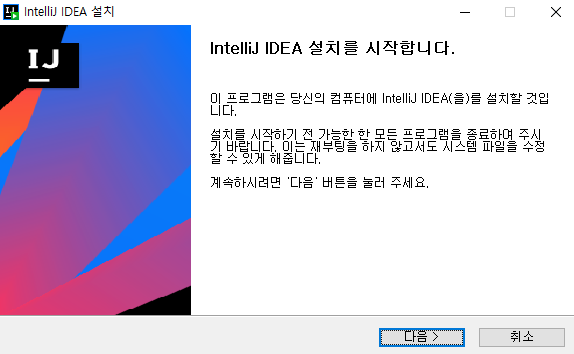
다음버튼을 누르고 그대로 쭉 설치를 진행한다

설치가 완료되면 위와 같이 나타난다
2. 프로젝트 생성하기
JSP와 Tomcat을 이용하여 프로그래밍환경을 구성하기 위해선 Maven형식으로 프로젝트를 생성해야 한다
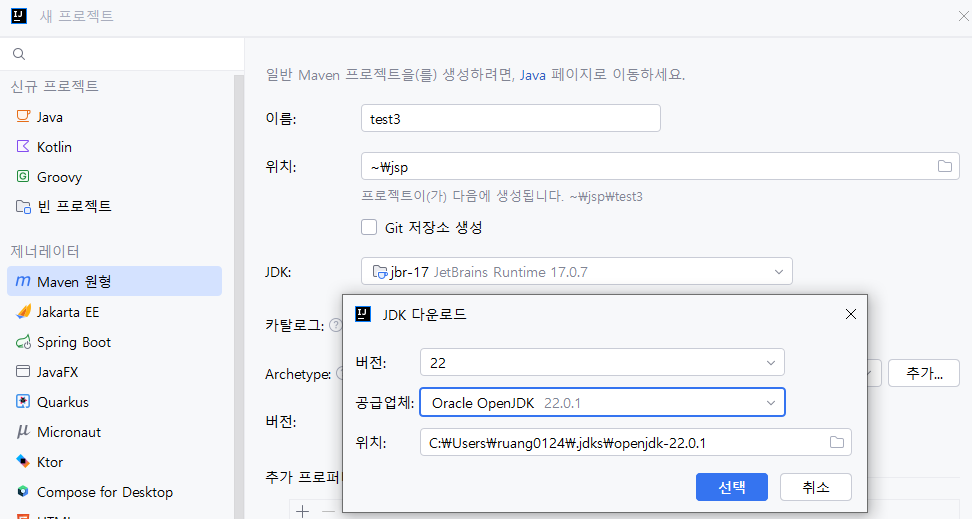
JDK같은경우 Oracle OpenJDK로 최신버전을 설치했다

다음으로 Archetype에 webapp을 입력해서 webapp으로 설정한다

프로젝트가 생성되면 오른쪽 하단에 위와같이 처음에 필요한 파일을 설치한다
3. Tomcat10 설정하기

다음으로 오른쪽 상단에 설정모양을 클릭한 뒤 Plugins...를 클릭한다

플러그인에서 smart tomcat을 다운받는다

동의 후 설치 진행
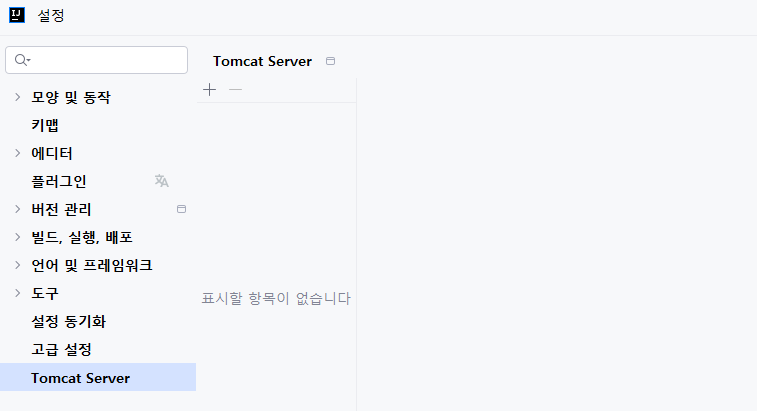
그리고 다시 설정에 들어가면 하단에 Tomcat Server가 추가되어있다
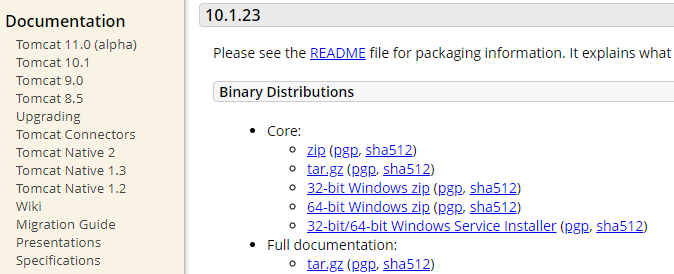
다음으로 구글에서 tomcat을 검색해서 홈페이지에서 tomcat 파일을 설치한다
나는 tomcat10.1.23 버전이다
64-bit Windows zip을 설치하면 된다 ( 각자의 운영체제에 맞게 설치 )
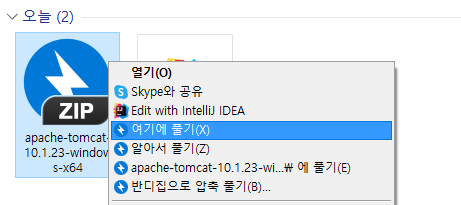
다운받은 뒤 압축을 해제한다
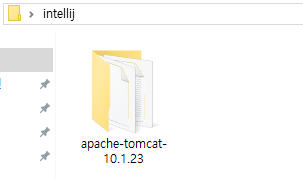
위와 같은 파일이 생성된다
intellij 라는 폴더를 새로 만들어서 tomcat폴더를 이동시켰다
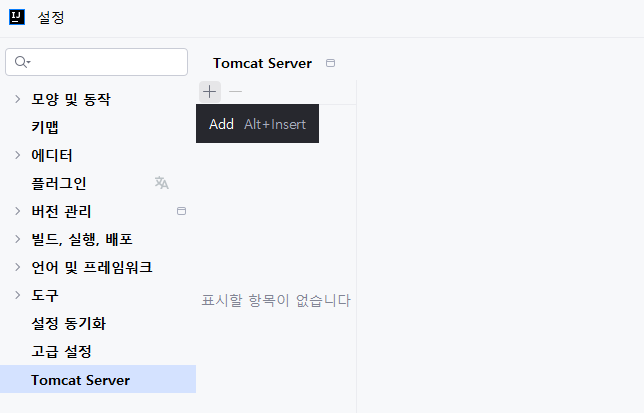
다시 Intellij로 돌아와 Tomcat Server아래 + 버튼 클릭
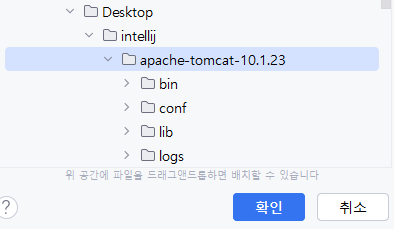
방금전에 압축을 푼뒤 생겨난 폴더를 선택한다
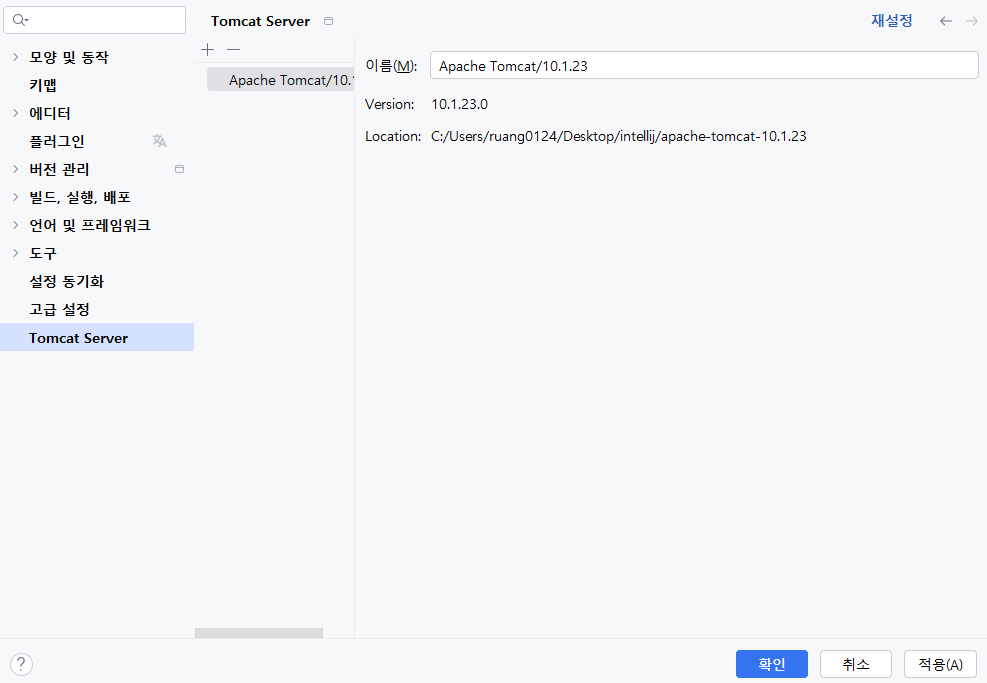
위와같이 등록됨을 알 수 있다
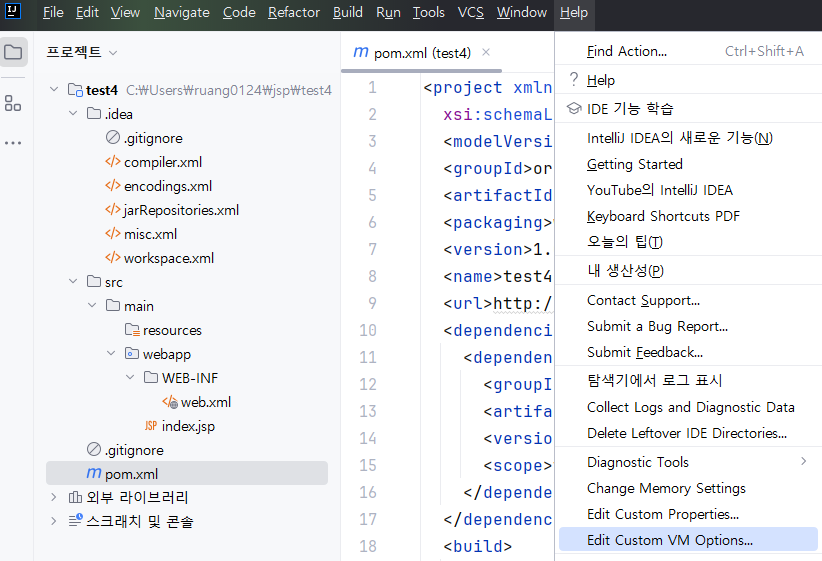
다음으로 Help에서 Edit Custom VM Options 클릭
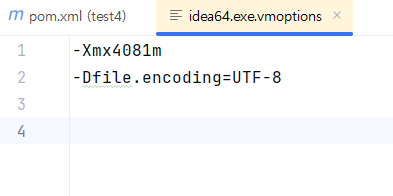
2번줄의 내용을 추가해준다
-Dfile.encoding=UTF-8
한국어를 사용할 예정이라면 반드시 필요하다!!

다음으로 Run에서 Edit Configurations 클릭

실행 / 디버그 구성 아래의 + 버튼 클릭 후 Smart Tomcat 클릭
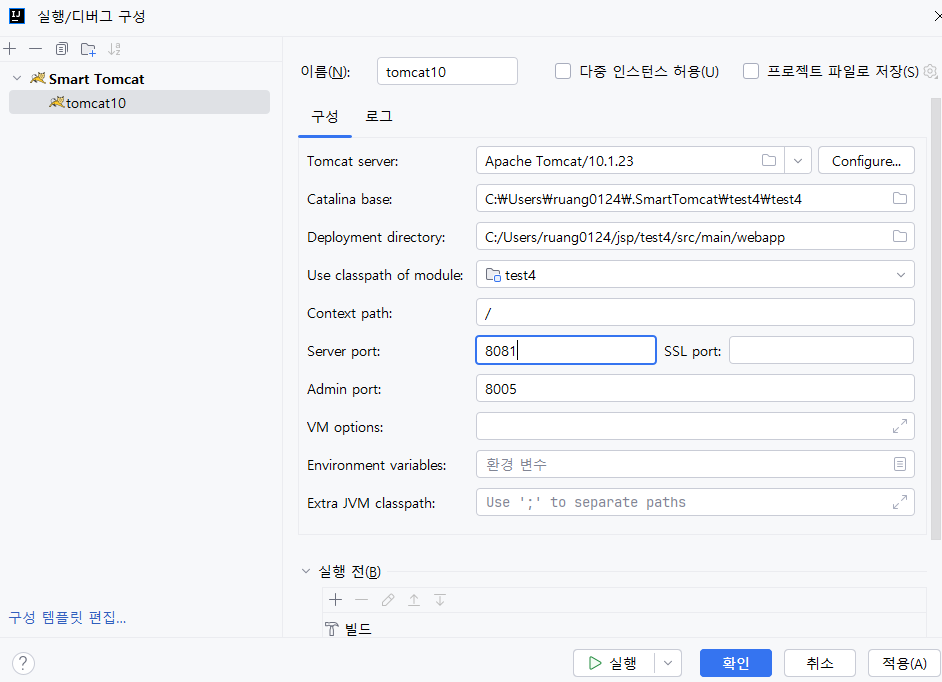
클릭하고 방금전에 만들었던 Apache Tomcat/10.1.23을 선택한다
아래 Catalina base, Deployment directory는 매우 중요한 경로이다
Deployment directory같은 경우 반드시 현재 실행하는 폴더아래의 webapp이어야 한다
Context path는 / 만 남기고 뒤의 내용은 삭제해주는것이 좋다
Server Port는 8080이나 8081로 설정해주면 된다
4. 실행하기
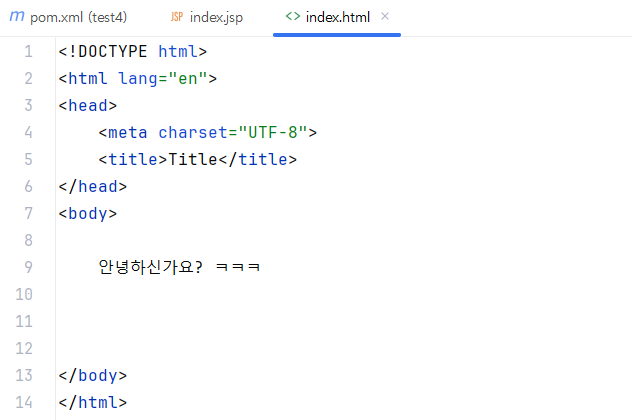
다음으로 webapp하위에 index.html로 간단하게 새로운 파일을 생성한다
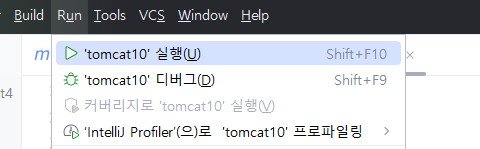
Run에서 'tomcat10' 실행 버튼 클릭
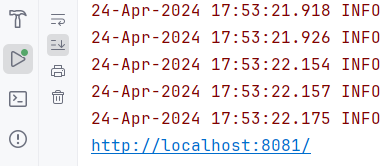
실행이 완료되면 위와같이 주소가 생긴다

클릭해서 들어가면 위와 같이 내가 작성한 내용이 정상적으로 나타난다
5. 추가작업
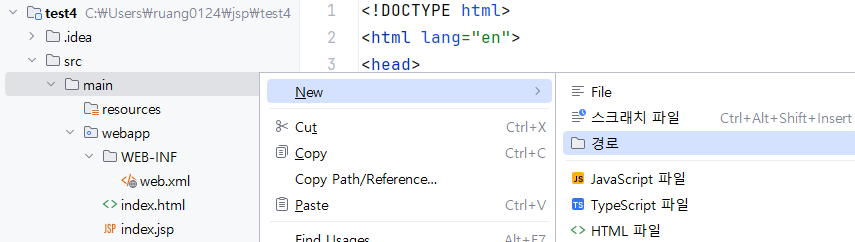
main에 새로운 폴더를 생성한다
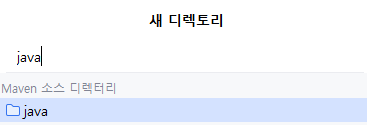
java 폴더를 생성한다
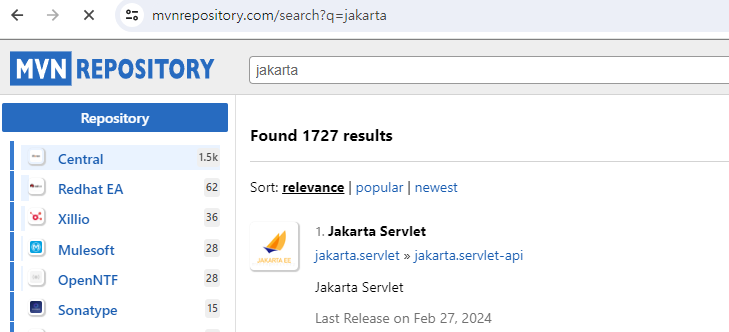
구글에 mvn repository 검색 후 jakarta를 검색한다

나는 6.0.x 버전을 클릭했다

들어가면 위와같은 내용이 나오는데 전부 복사해준다
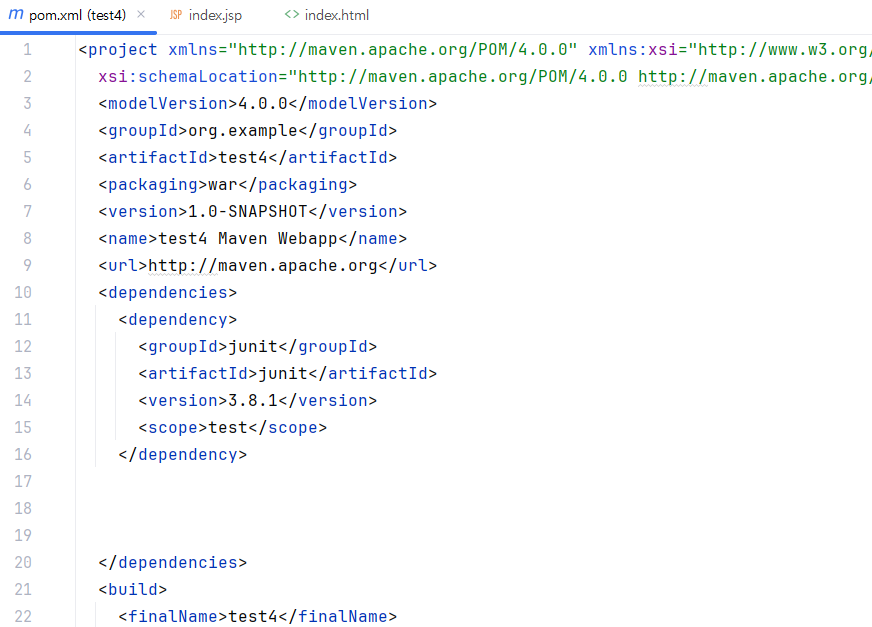
pom.xml에 처음에 들어가보면 위와같이 되어있음을 알 수 있다
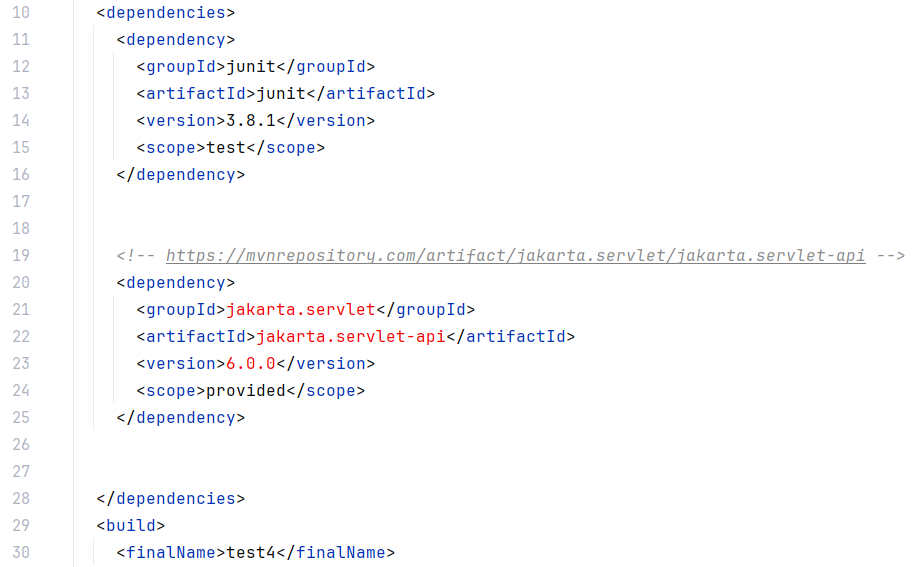
방금전에 복사한 내용을 그대로 추가해준다

설정파일을 변경하면 오른쪽 위에 Maven 변경 내용... 으로 새로운 모양이 나타난다
클릭해서 적용해주자
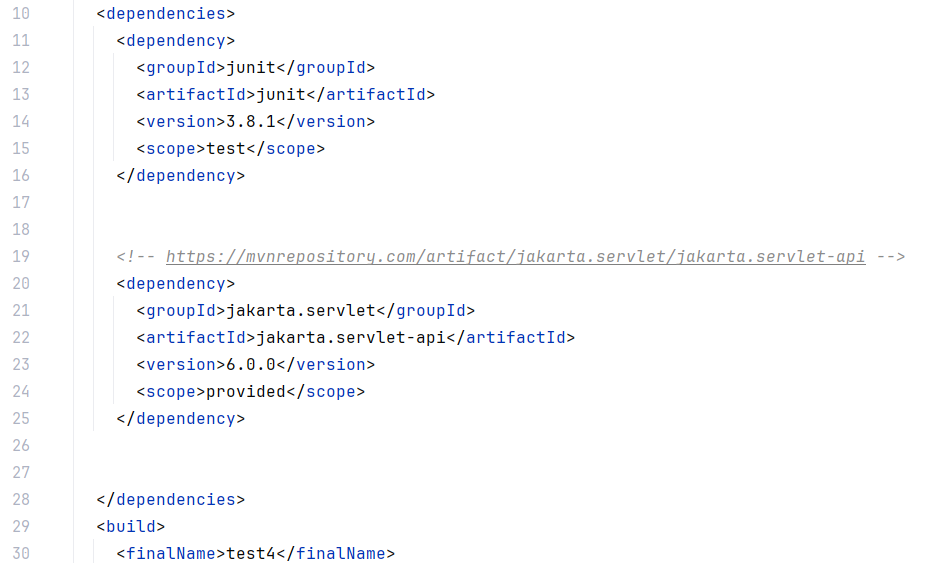
정상적으로 수정되었다
6. Servlet 확인하기
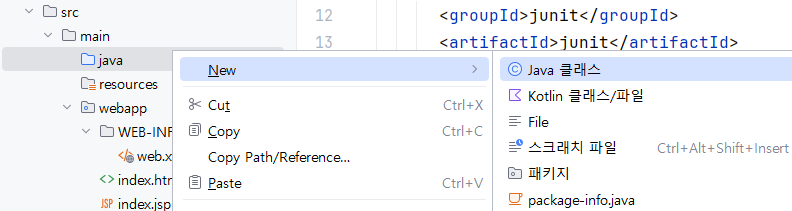
방금전에 생성한 java 폴더에 java클래스를 생성해준다

이름은 HelloServlet으로 했다

맨 위에 WebServlet을 추가
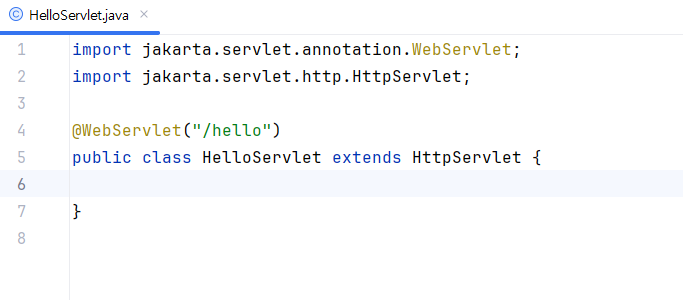
처음의 형태는 위와 같다
반드시 @WebServlet과 extends HttpServlet이 있어야 한다

다음으로 Alt + Insert버튼으로 Override Methods 선택
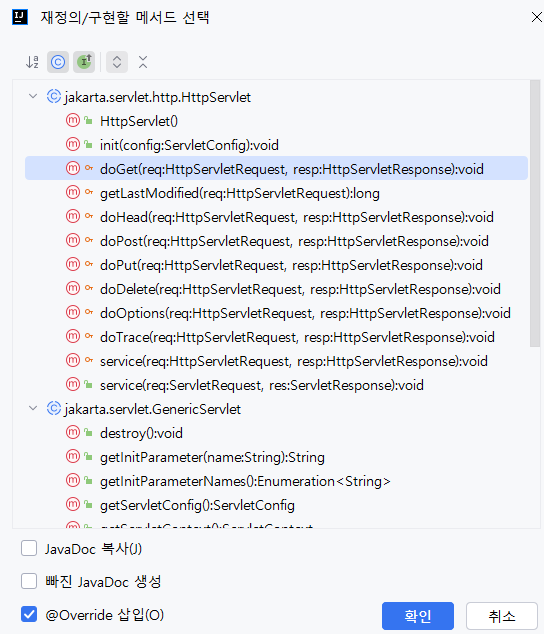
doGet선택후 확인 클릭
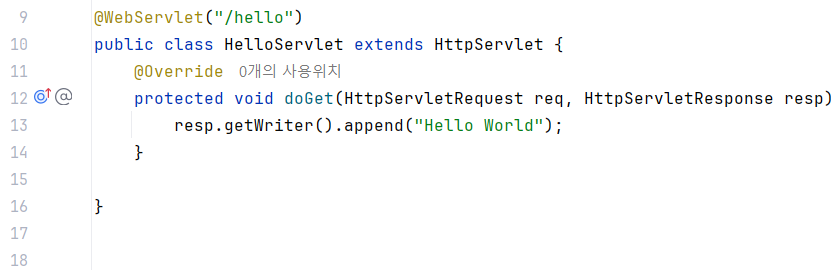
위와 같이 작성하고 실행한다

실행하면 위와같이 나온다

/hello의 경로로 들어가면 Hello World로 나오는것을 확인할 수 있다
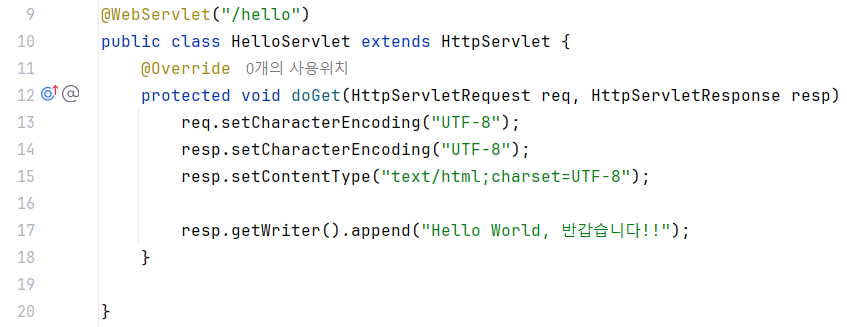
인코딩까지 적용해서 한국어가 깨지는지 확인해본다

정상적으로 적용된다
7. 변경사항 자동으로 적용하기
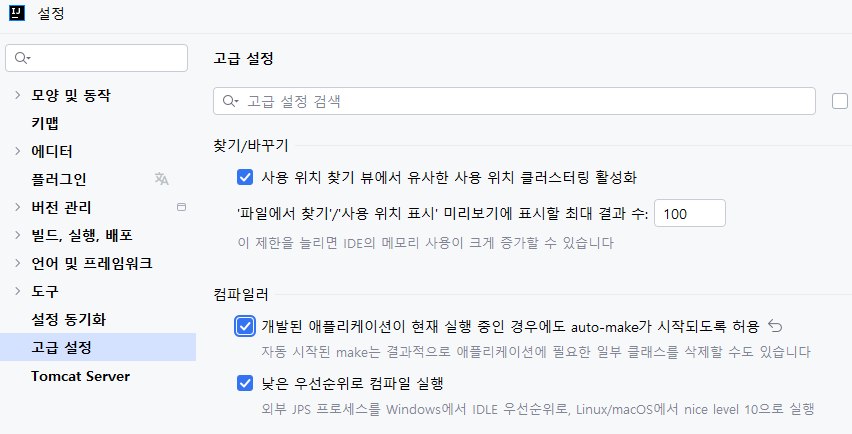
고급설정에서 컴파일러 부분에 개발된 애플....가 시작되도록 허용을 선택
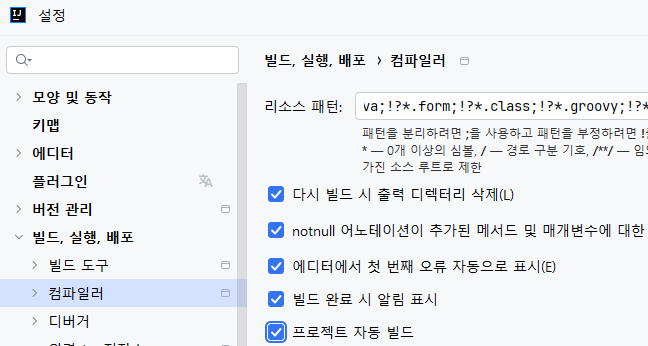
빌드, 실행, 배포에서 컴파일러 부분에 프로젝트 자동 빌드 선택
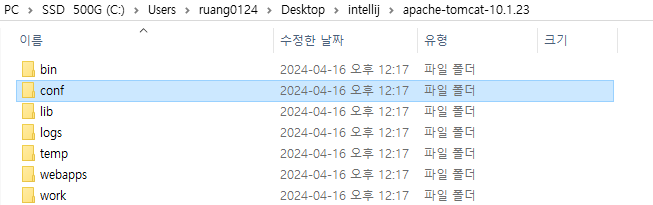
apache-tomcat폴더 아래의 conf 파일클릭
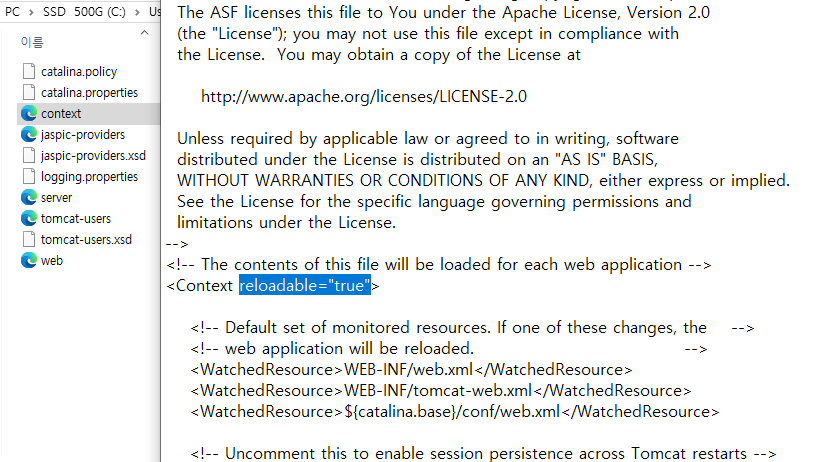
context설정 파일에서 Context reloadable="true">로 변경 후 저장
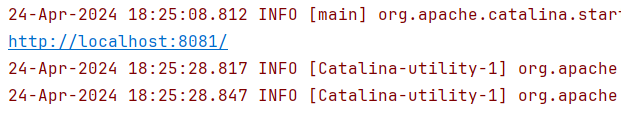
위와 같이 한번 실행하면 변경내용이 3초(?)마다 적용되면서 자동으로 변경된다


'도라에몽 주머니 > Window' 카테고리의 다른 글
| [Window10] SQL Server & SSMS 설치, 데이터베이스 생성하기 (0) | 2024.05.02 |
|---|---|
| [Window10] Oracle Database 19c, DBeaver 설치하기 (0) | 2024.05.01 |
