
JSP와 Oracle 데이터베이스를 이용하여 웹 개발을 하기 위해
Oracle Database 19c 를 설치하였다
데이터베이스 관련 작업을 편하게 하기 위해 DBeaver 를 설치했다
1. 실행환경
Window 10
Oracle DB 19c
DBeaver Community
2. Oracle Database 설치
오라클 데이터베이스 19c 버전을 설치했다
데이터베이스 설치 주소
https://www.oracle.com/kr/database/technologies/oracle-database-software-downloads.html#db_free

19c Window x64 파일을 클릭해서 설치한다
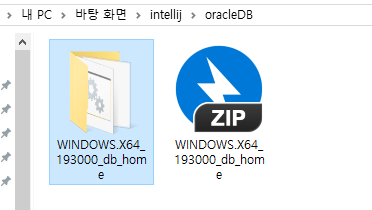
설치후 압축해제하면 위처럼 새로운 파일이 생긴다

클릭해서 제일 아래 위치한 setup파일을 관리자 권한으로 실행시킨다
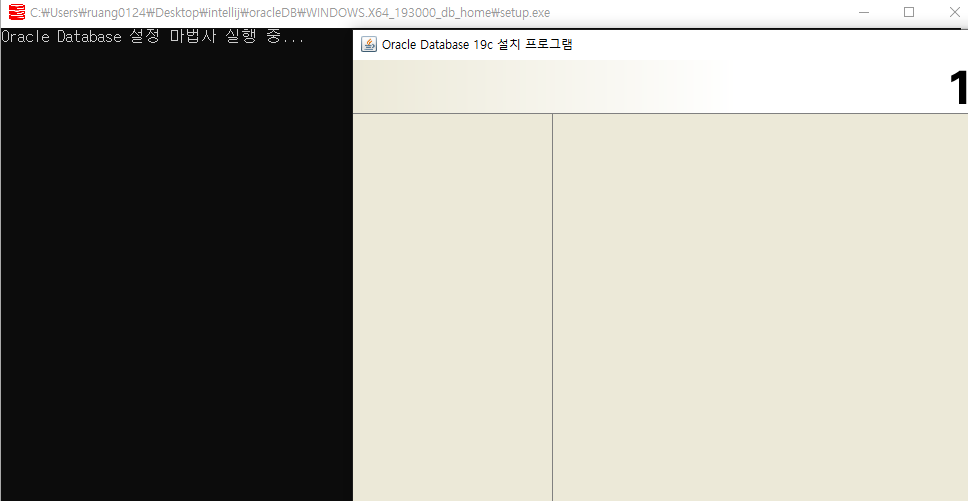
위처럼 설치 프로그램이 나타난다
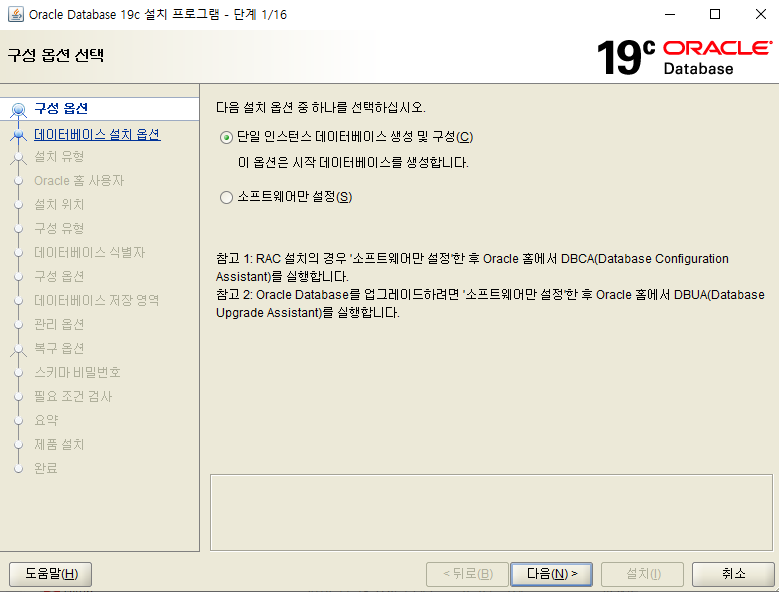
순서에 맞게 설치를 진행하면 된다
1. 단일 인스턴스 데이터베이스 생성 및 구성
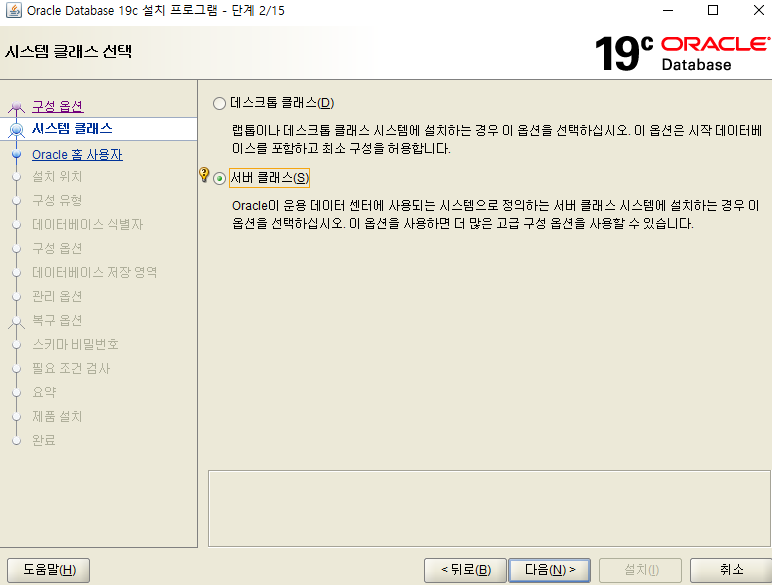
2. 서버 클래스

3. 표준 설치
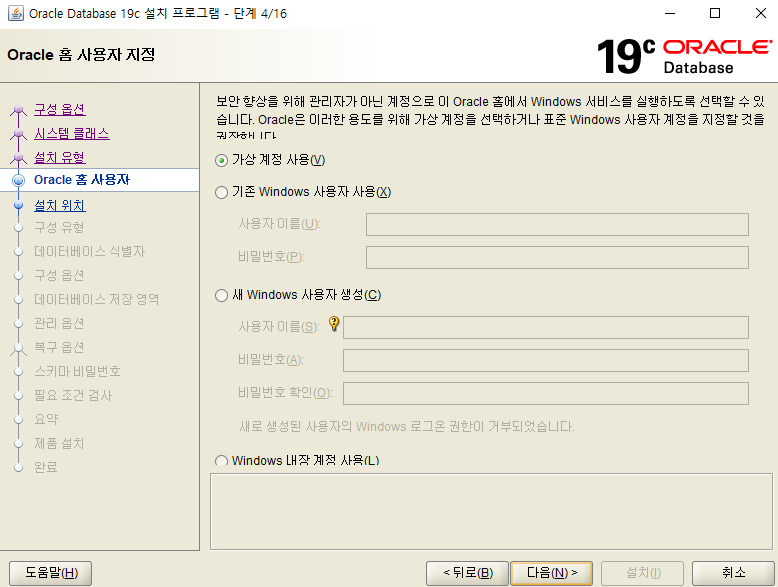
4. 가상 계정 사용
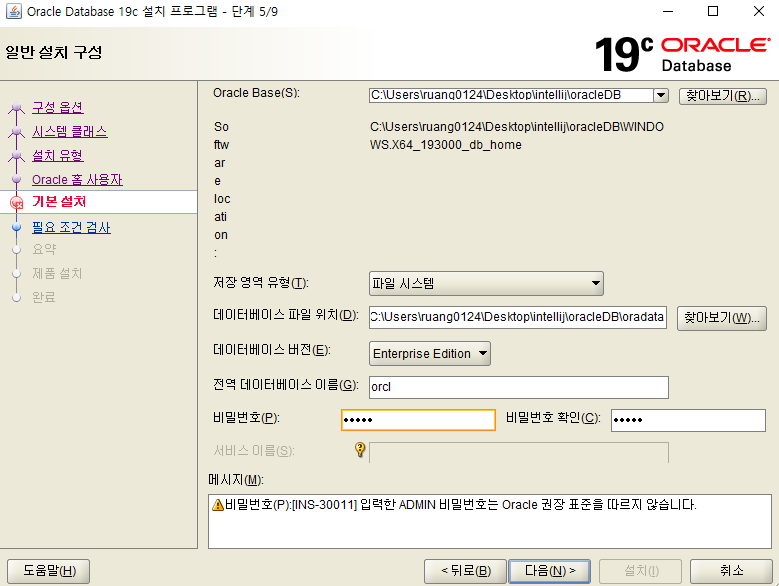
5. 비밀번호 입력

6. 외부 연결을 하지 않을것이기 때문에 간단한 비밀번호 입력 후 예를 선택해서 계속 진행

7. 설치에 필요한 구성요소에 대한 검사 진행

검사시간은 약 10 ~ 20분정도 소요된 것 같다
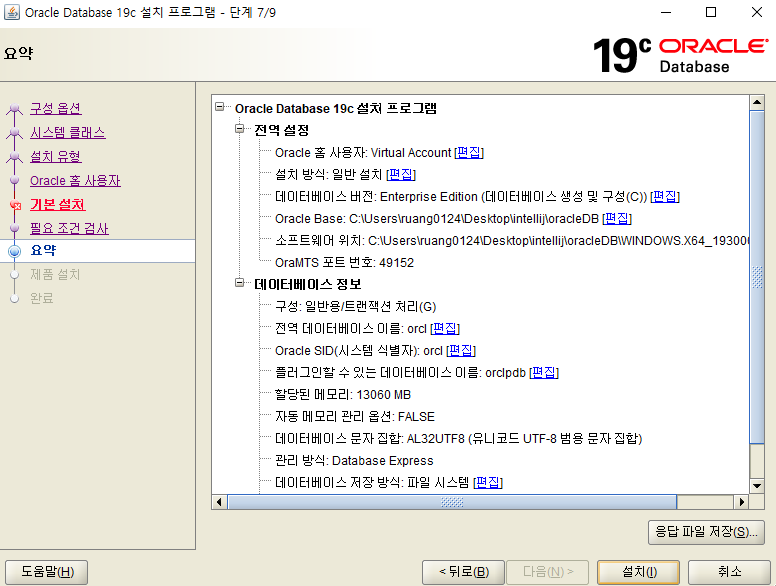
8. 설치 클릭
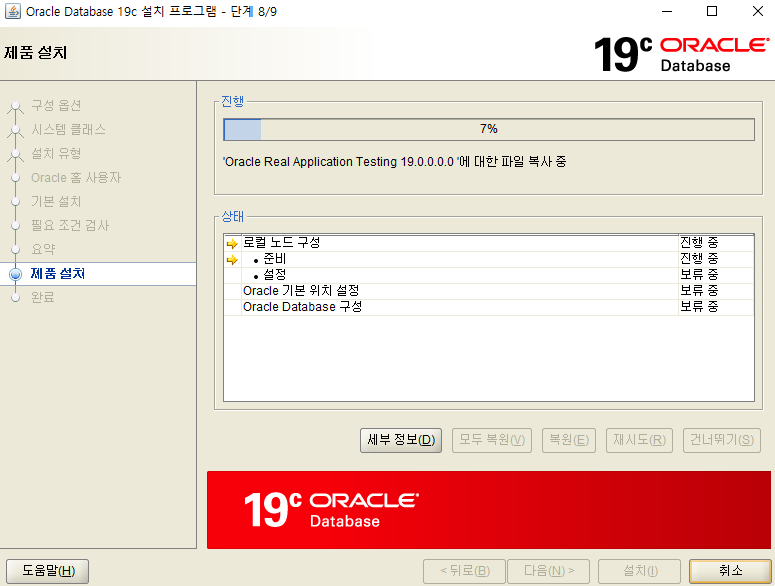
9. 설치 시작
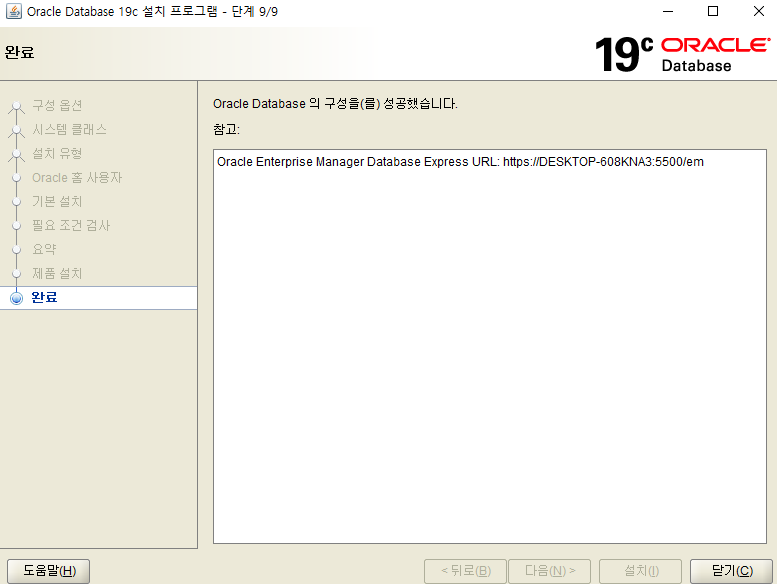
10. 설치가 완료되면 닫기 버튼을 클릭
3. 설치 완료 확인하기
데이터베이스가 성공적으로 설치되었는지 간단하게 확인해본다

Window + R 키를 눌러 powershell을 검색후 실행한다
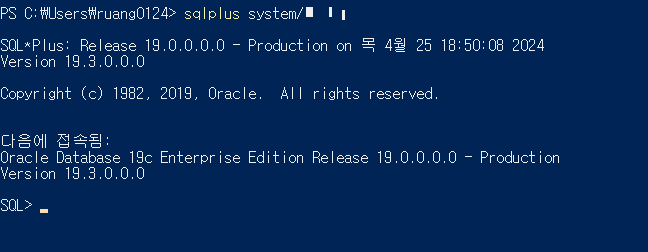
sqlplus system/비밀번호
위 명령어을 입력하여 데이터베이스에 접속을 시도한다
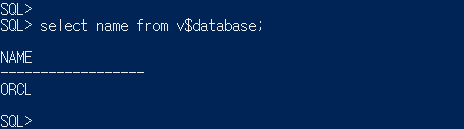
select name from v$database;
위 명령어를 입력 후 실행하여 데이터베이스의 이름을 확인한다
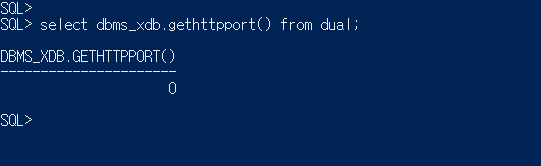
select dbms_xdb.gethttpport() from dual;
위 명령어를 사용하여 port 번호를 확인한다
나 같은 경우는 열려있는 포트가 없었다
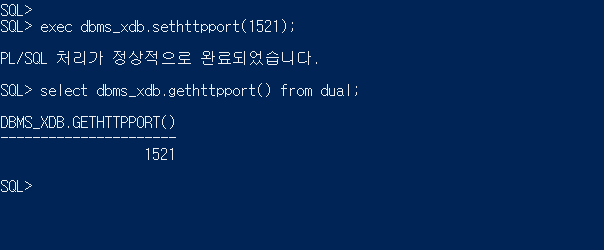
exec dbms_xdb.sethttpport(1521);
위 명령어를 입력 후 실행하여 기본 포트를 1521로 설정한다
그리고 방금전의 명령어를 다시 실행하면 포트번호가 0이 아니라 1521로 변경됨을 알 수 있다

exit
명령어를 실행하여 종료한다
1. 데이터베이스 연결하기
sqlplus system/비밀번호

2. 데이터베이스 이름 확인하기
select name from v$database;

3. 포트번호 확인하기
select dbms_xdb.gethttpport() from dual;

4. 포트번호 추가하기
exec dbms_xdb.sethttpport(1521);

5. 종료
exit
4. DBeaver 설치하기
DBeaver를 설치해서 데이터베이스관련 활동을 더 편하게 하기로 했다
DBeaver 설치 주소

Windows (zip) 파일을 선택해서 설치한다
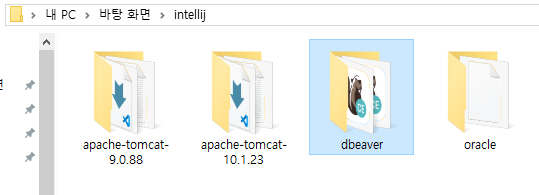
압축 해제 후 dbeaver 폴더를 클릭한다
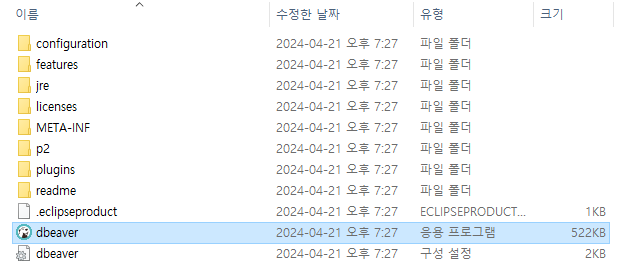
dbeaver 응용프로그램을 실행한다
< 바탕화면에 바로가기를 만들어도 좋다 >

처음 실행하면 위와 같이 나온다
아니오 클릭
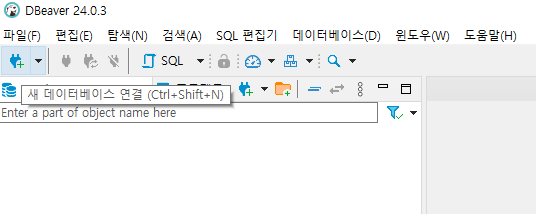
왼쪽 상단 파일아래 콘센트 모양을 클릭해서 새 데이터 베이스 연결
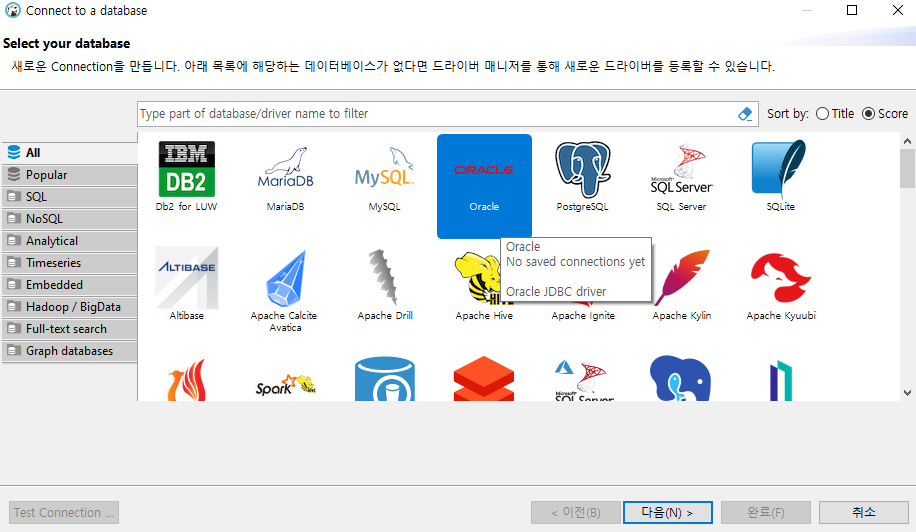
Oracle 선택 후 다음 클릭
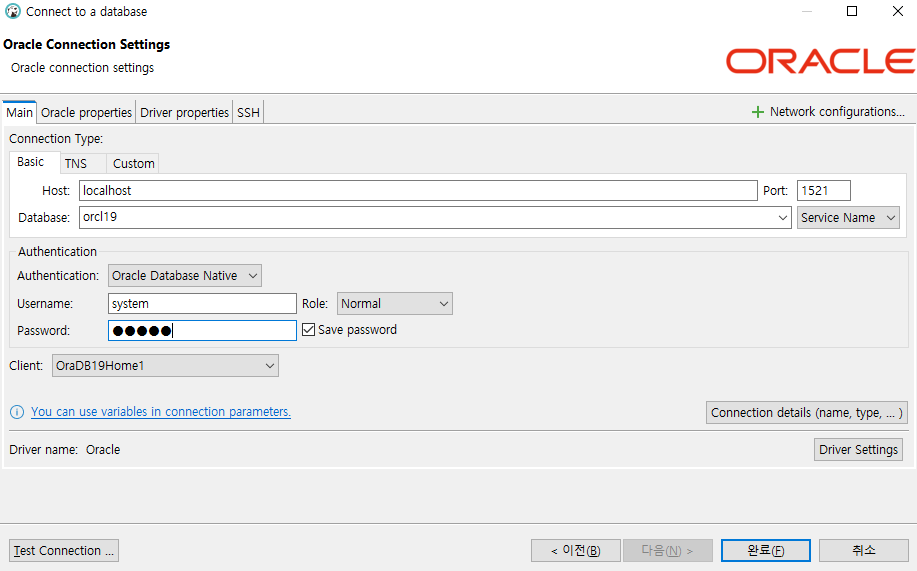
여기서 자신의 컴퓨터에 설치했다면 Host 부분에 localhost 또는 자신의 컴퓨터 ip 주소를 입력하면 된다
< localhost가 안돼서 ip주소를 입력해서 진행함 >
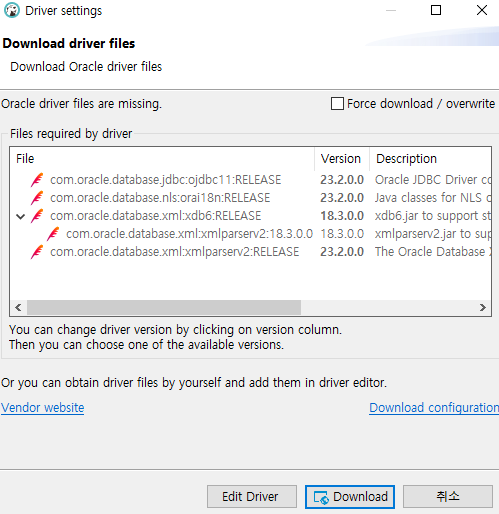
필요하다는 파일인데 Download 로 설치

새롭게 생성된 데이터베이스는 위와 같이 나타난다
'도라에몽 주머니 > Window' 카테고리의 다른 글
| [Window10] SQL Server & SSMS 설치, 데이터베이스 생성하기 (0) | 2024.05.02 |
|---|---|
| [Window10] Intellij + JSP + Tomcat10 (0) | 2024.04.24 |
